Подключение через happ

Используйте эту инструкцию, чтобы добавить VPN-профиль в клиент happ.

Скачать happ

Скачивайте приложение только из официальных источников: сайта happ, App Store, Google Play или GitHub-релизов Happ-proxy.

Android

Лучший вариант - установка из Google Play. Если Google Play недоступен, можно скачать APK с GitHub.

Google Play
Скачать APK

Windows

Скачайте установщик для Windows x64, запустите файл и следуйте шагам установки.

Windows x64

macOS

Скачайте DMG-файл, откройте его и перенесите Happ в Applications.

macOS universal DMG

Linux

Для Ubuntu/Debian скачайте пакет .deb и установите его через менеджер пакетов.

Linux x64 .deb

Официальный сайт

На сайте Happ собраны ссылки для мобильных, desktop и TV-версий.

happ.su

Ссылка подписки

Открыть подписку

Как подключиться

  1. Установите приложение happ на телефон или компьютер по ссылкам выше.
  2. Скопируйте ссылку подписки выше.
  3. Откройте happ и нажмите добавление нового профиля.
  4. Выберите импорт по ссылке или из буфера обмена.
  5. Вставьте ссылку, сохраните профиль и нажмите подключение.
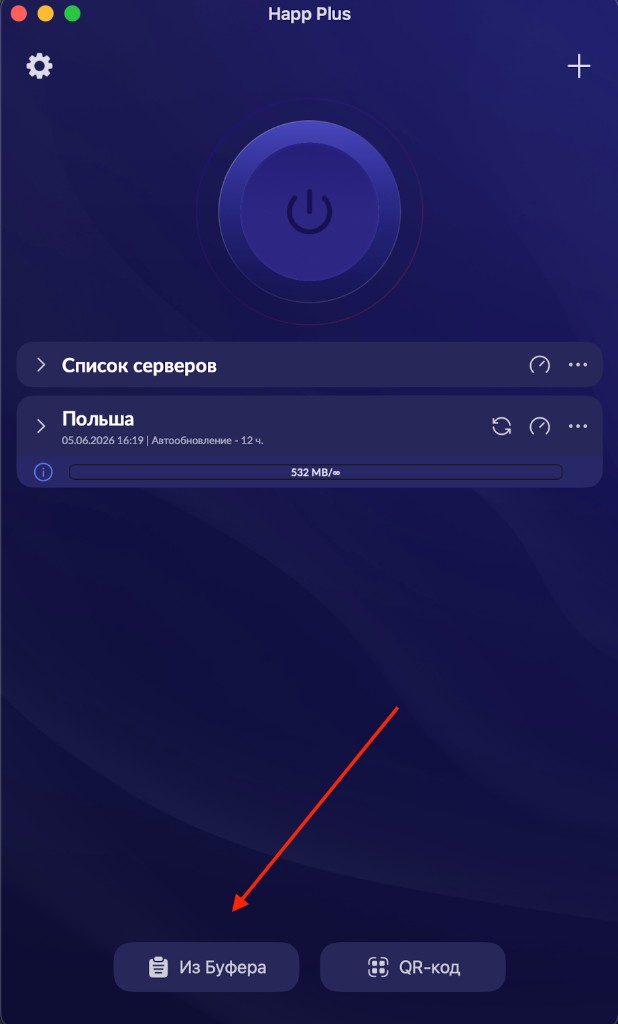
Импорт подписки в happ из буфера обмена
После копирования ссылки нажмите кнопку Из Буфера в happ, чтобы импортировать подписку.

Обновляйте подписку

Периодически обновляйте подписку в приложении happ. Это нужно, чтобы приложение получало актуальный список серверов, новые параметры подключения и изменения в уже добавленных профилях.

  1. Откройте список профилей или подписок в happ.
  2. Найдите добавленную подписку.
  3. Нажмите обновление подписки, синхронизацию или пункт с похожим названием.
  4. После обновления выберите подходящий сервер и подключитесь заново.

Российские сервисы без отключения VPN

Можно загрузить правила маршрутизации для happ. Тогда российские сервисы будут открываться напрямую, а нужные зарубежные сервисы - через VPN. Это помогает не выключать VPN вручную каждый раз.

Откройте ссылку routing.help в обычном браузере на том же устройстве, где установлен happ. Браузер предложит открыть приложение happ и импортировать правила маршрутизации.

  1. Сначала добавьте подписку на сервер по инструкции выше.
  2. Затем откройте routing.help и согласитесь открыть happ.
  3. После импорта правил включите VPN как обычно.
  4. Если правила не применились, откройте исходную инструкцию на GitHub Gist или файл DEFAULT.DEEPLINK, скопируйте длинную строку happ://... и вставьте ее в адресную строку браузера.
Полезные ссылки:

  1. Инструкция на GitHub Gist
  2. Быстрый импорт правил: routing.help
  3. GitHub проекта roscomvpn-routing
  4. DEFAULT.DEEPLINK для Happ на GitHub

Подсказки по платформам

  1. Android: после установки разрешите приложению создать VPN-подключение, когда система спросит подтверждение.
  2. iOS: после импорта профиля подтвердите добавление VPN-конфигурации в системном окне.
  3. Windows: если SmartScreen покажет предупреждение, проверьте, что файл скачан из GitHub-релизов Happ-proxy, затем подтвердите запуск.
  4. macOS: при первом запуске может потребоваться разрешить приложение в настройках безопасности.
  5. Linux: после установки откройте Happ из меню приложений или запустите его из терминала.

Если не подключается

  1. Проверьте, что ссылка вставлена полностью.
  2. Обновите профиль подписки в приложении, чтобы получить актуальные серверы.
  3. Попробуйте другой вариант подключения из списка, например reality, ws или xhttp.

Не публикуйте ссылку подписки в открытом доступе: через нее можно получить конфигурации подключения.